Block Page,开启无尽想象

Block Page,开启无尽想象

其实之前对WordPress的主题理解,更多还是停留在主题层面,我对Page,以及相关的网页编辑工具(page builder)都不感冒,觉得吧,随便找一个主题完事,但是,好看的主题就是不好找,幸好有Blocksy和Kadence,(不然我还不一定会从Ghost回归,因为在WordPress上面要找到能跟Ghost的主题同样美感的免费主题,实在是太难了。)

不过,随着WordPress对全站编辑和Block的推广,一切又变得不一样了,不需要复杂的编辑工具,直接在一个Page里面,就可以随意以模块化、可视化的方式,去编排你的页面,以达到你想要的,几乎是超越你的想象的内容。

Block插件

插件市场里面的Block的插件数量不少,每个块插件也附带多种订制好的Block直接使用。我目前比较喜欢使用的Block插件就是Kadence Block,提供了很多基础、实用的Block,整体效果非常好。

自由组合

有了Block,那么你可以在一个page里自由组合各种元素。例如,把主页从简单的方块网格,修改为多种板块的组合形态,通过分类、精选等板块,把老文章,尤其是值得推荐的文章都集成到主页里面,特别精彩的文章还可以单独列出来放到最显眼的位置。这样的主页,更丰富多彩,实在是比一篇一篇文章扩罗列效率更高,好文章也不会被埋没。

所见即所得

虽然整个过程需要研究的东西不少,不过呢,Block的所见即所得的体验还是不错,因此,可以把更多的思考、精力放到设计上面,而不是代码上面。如果Block插件不能完成某些设计,还是可以通过CSS来做精细修改,以达到更好的效果。

学习优秀的设计

在制作板块的过程中,特别需要多去学习好的网站或者主题的设计。这里我列举一些有意思的模板,可以通过多学习,了解更多的设计类型、启发思路,获得更好的效果。

完善

要多去尝试不同的模块、不同的组合,或许在不经意间,你会发现更好的组合方式、更好的展示效果,这都是需要不断探索、尝试,不断修改完善的。同时还要兼顾手机📱端的显示效果,不然的话,有可能手机端显示效果会让你大吃一惊的。


Read more

DNSRelay,支持H3、DoQ、DNSSEC、ECS和拦截规则的安卓客户端

DNSRelay,支持H3、DoQ、DNSSEC、ECS和拦截规则的安卓客户端

最近1年时间都是用Null Private的DNS服务,在安卓手机上可以直接使用DoT,不需要第三方客户端,但是有时候感觉还是不方便,不过最近Adguard客户端有很多问题,经常后台退出,或者过度拦截。于是去商店找了几款DNS客户端体验,而目前支持H3的DNS客户端数量非常少,其中DNSRelay的体验还真的不错。这是2025年11月发上架的新APP,参考下载地址: https://apkcombo.com/tw/dnsrelay-secure-dns-proxy/com.sonlabs.dnsrelay/ 官方介绍: 功能 1.隐私 这款DNS客户端首要优势就是支持主流的DNS协议,包括DNS-over-HTTPS (DoH)、DNS-over-TLS (DoT)、DNS-over-QUIC (DoQ) 以及 HTTP/3。那么阿里云的H3 DNS就可以派上用场了,还有易安云的DoQ以及Null Private的H3都能用上了。而像HTTP/3这种集大成的DNS协议,是目前你能用到的最好的协议。 阿里云:h3://dns.alidns.com/dns

By note
Notion免费版与一众云笔记的政策对比

Notion免费版与一众云笔记的政策对比

Notion几乎是PKM界首屈一指,而且免费版对比其他云笔记工具,也是真香的存在,且看不限量的区块和页面,不限量的小于5MB的文件存储,就能PK掉一众云笔记工具。 且看存储空间精贵的FlowUs: 把“块”当作宝贝的Wolai: 老派但是增加了AI功能的有道云笔记: 功能拉垮的印象笔记Verse: 跟随者FlowIn,功能非常简单: 语雀: 飞书,认证前15G云空间,单个文件不超过20MB,也是够用,只是桌面端反应慢、功能单一,不是纯粹的云笔记工具。 上手难度极高的Tana: 免费空间高达100MB且很难用的Anytype: Capacities免费版也提供无限的空间和块,只是媒体限制5G且超出后每月增加100MB。 Amplenote看介绍也是没有容量和页面的限制,单个文件限制5MB。 颜值不错的Craft,但是1500个免费的块真的太感人了。 Notion 看完这么多云笔记工具,再看看Notion的免费版提供的待遇: 梳理了这么多云笔记的价格,可以发现,提供免费无线区块或者页面的云笔记,有Capacities、Amplenote以

By note
123云盘PC客户端支持挂载盘

123云盘PC客户端支持挂载盘

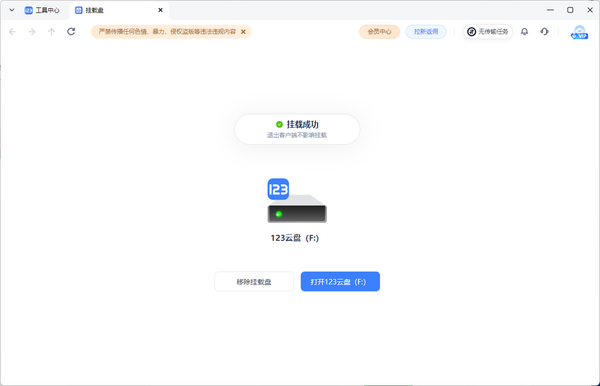
这个功能是近期更新的,因为之前官方的客户端不支持挂载盘,我一直是用RaiDrive去挂载的,其实体验也还不错,比较稳定。新版客户端直接支持挂载盘,对于普通用户来说,真的太友好了。挂载盘需要VIP才能使用。 安装新版Windows客户端,登录后,找到工具中心,点击挂载盘。 可以看到配置界面和功能介绍。 挂载 点击挂载,很快就配置成功,可以打开我的电脑查看你的网盘文件 体验 挂载后,网盘就像是本地硬盘一样,由于有缓存,而且123盘作为云服务供应商做的产品,其网络速度本身就不错,基本上可以媲美本地硬盘的使用感受 退出客户端依然可以正常使用,这个的体验就真的太好了。 速度 测试拷贝一个大文件到本地,看看网络连接体验如何 这种网络连接速度,比你本地用U盘快吧,这么看来,云U盘的这个称呼还是对得起的。 之前我也用阿里云盘的挂载盘,需要单独安装一个软件。123云盘直接使用Windows本身的接口,安装体验不错,使用也更加方便。

By note
我的Notion Dashboard

我的Notion Dashboard

试了很多笔记工具,要说慷慨、颜值高功能全,大品牌的,Notion肯定是有一席之地的。当我看到那么多“第二大脑”模板的时候,不得不惊叹于制作者的审美。例如: Second Brain Template | Notion MarketplaceWith the power of the PARA system created by Tiago Forte, the Second Brain provides an all-in-one solution for your work, studies, personal life, hobbies, and more. | Discover new ways to use Notion across work and

By note