如何在PC上优雅地使用微信读书

如何在PC上优雅地使用微信读书

关注公众号​Typenode数字生活笔记,发现更多文章。

这个题目是突然想到的,不过里面的内核确实经过我长期实践的,我觉得是完全​值得推荐给诸位看官的。

微信读书,一款国民级的读书app,目前已经是我唯一一款在用的读书app,事实上我的京东plus赠送了一个京东读书app会员,但是当我打开后,真的是非常劝退的。还是老老实实用微信读书吧。

微信读书的手机端体验非常好,好到无以复加,但是总还是有一些场景需要在​电脑端看看书什么的,那么就可以尝试以下几种方案。

1.电脑端微信读书小程序

这个是微信电脑端直接打开的小程序,这个小程序在手机微信也可以直接打开,主打快速阅读,零负担(很多人对于安装app是非常反感的),那么就可以尝试在小程序里面使用微信读书。

当然,电脑版的也是​手机端的样子,就是那种竖屏的,很小,电脑上看将就吧。电脑端是双屏的,但是这个双屏并不好,​或许以后能双屏阅读书籍就好了。

2.网页版微信读书

微信读书
微信读书提供海量正版书籍、小说、漫画、公众号、听书,多设备同步实现跨屏阅读。与微信好友一起发现更多精品好书,随时交流感想,让阅读不再孤独。

简单大气,是目前最推荐的方法,非常方便快捷,同时​阅读体验也是相当好的。

可以微信扫码登录,支持上下滚动阅读和双栏阅读。
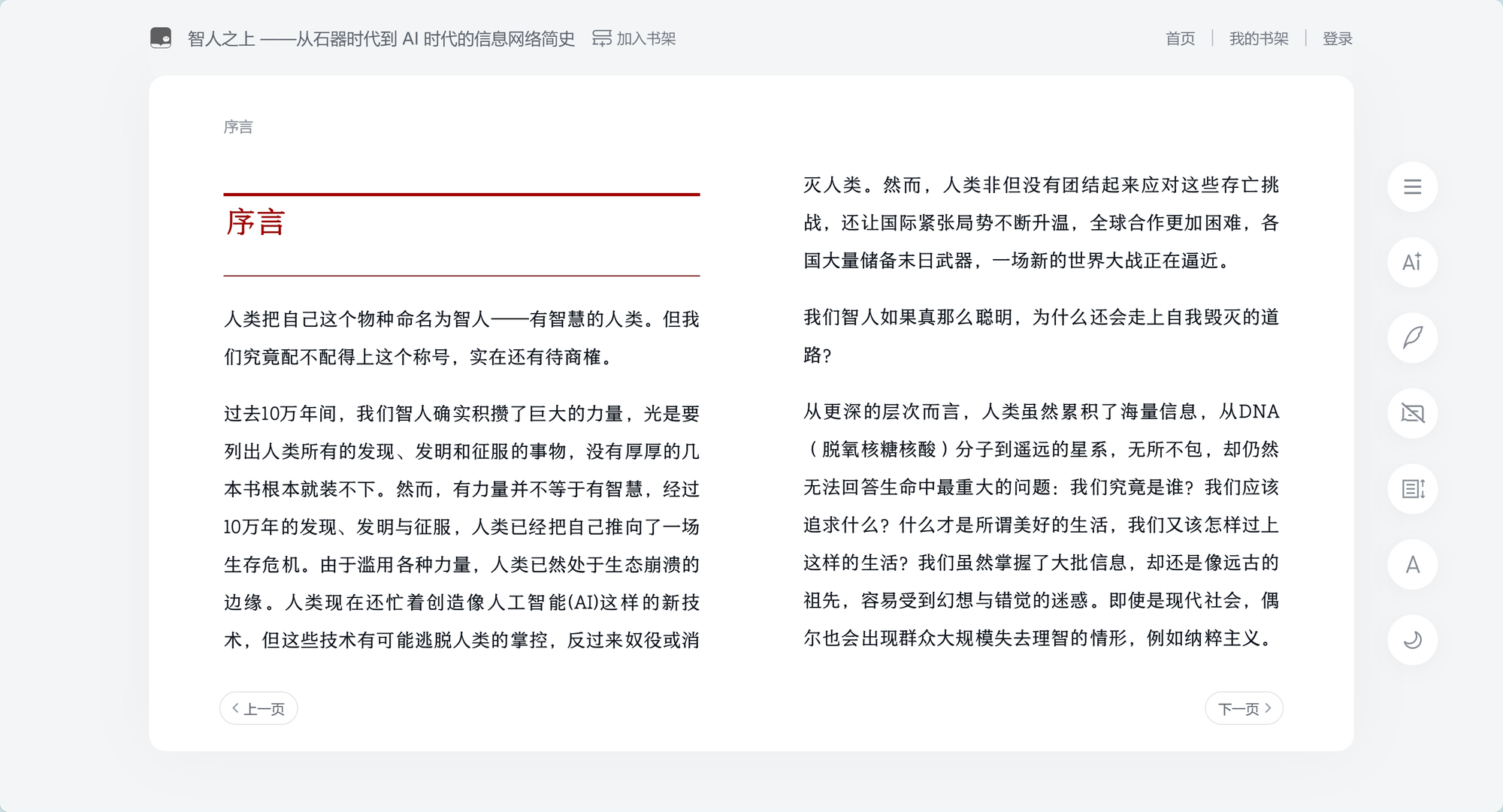
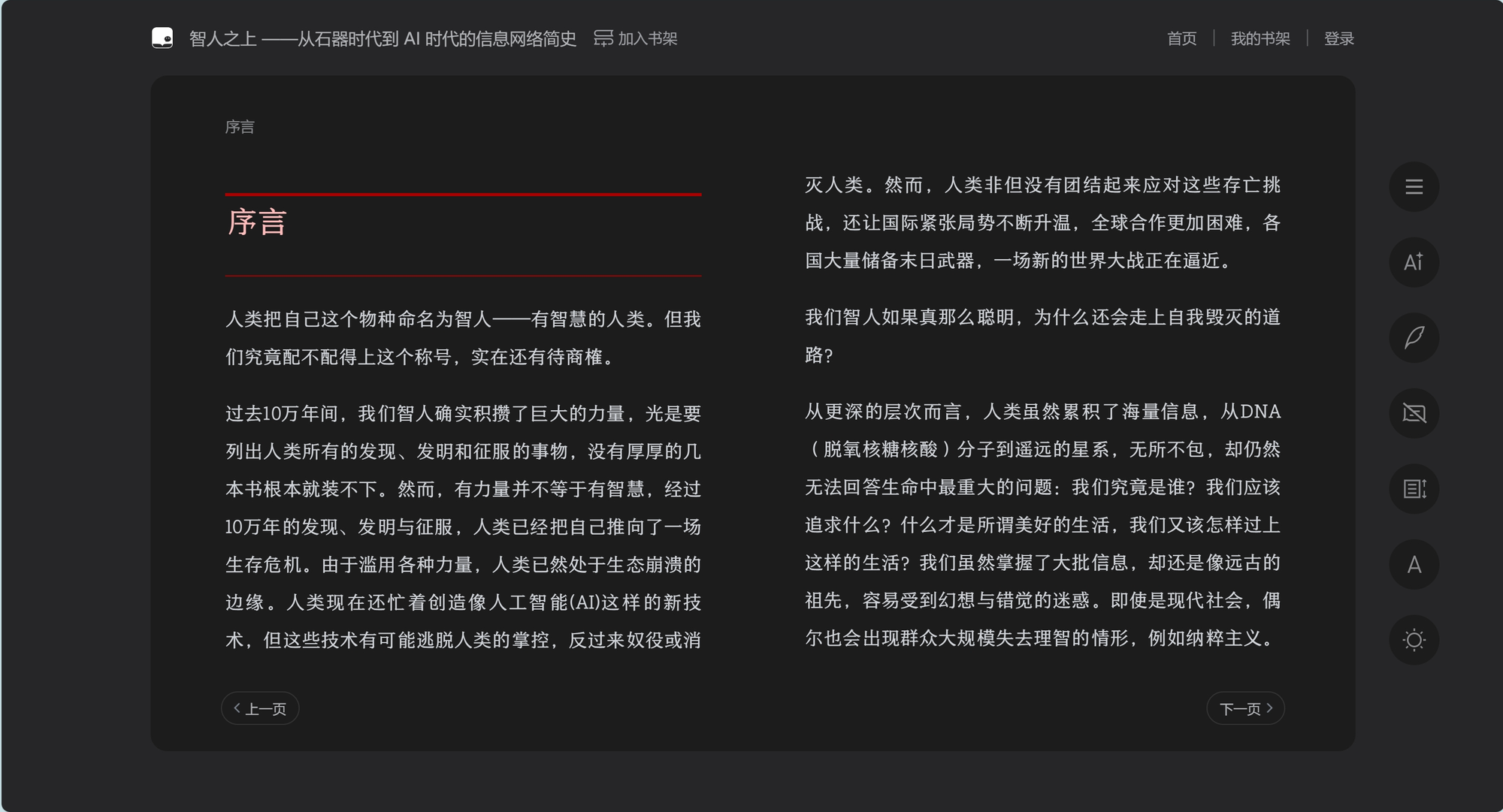
支持夜间模式:
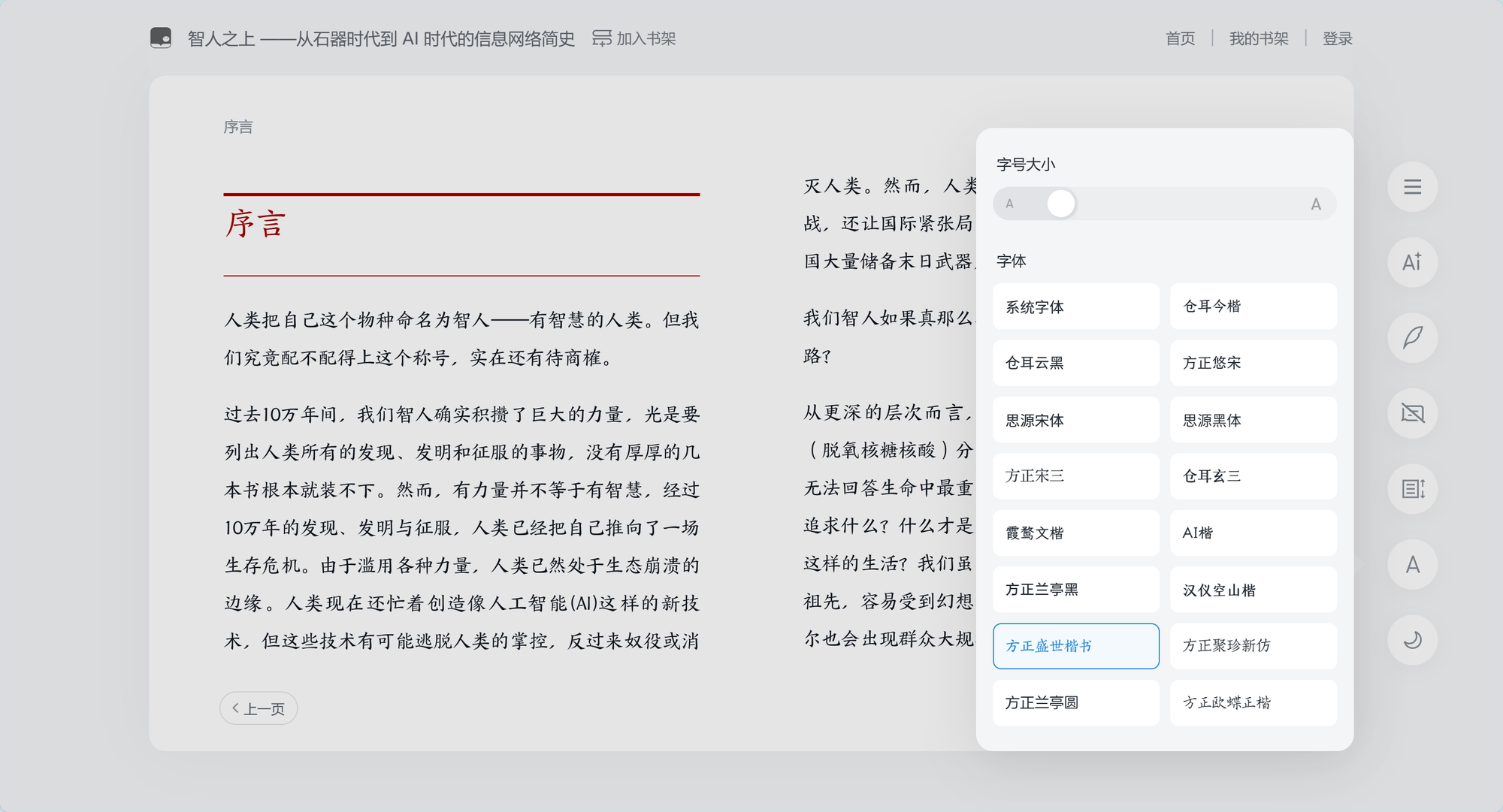
支持多种字体:
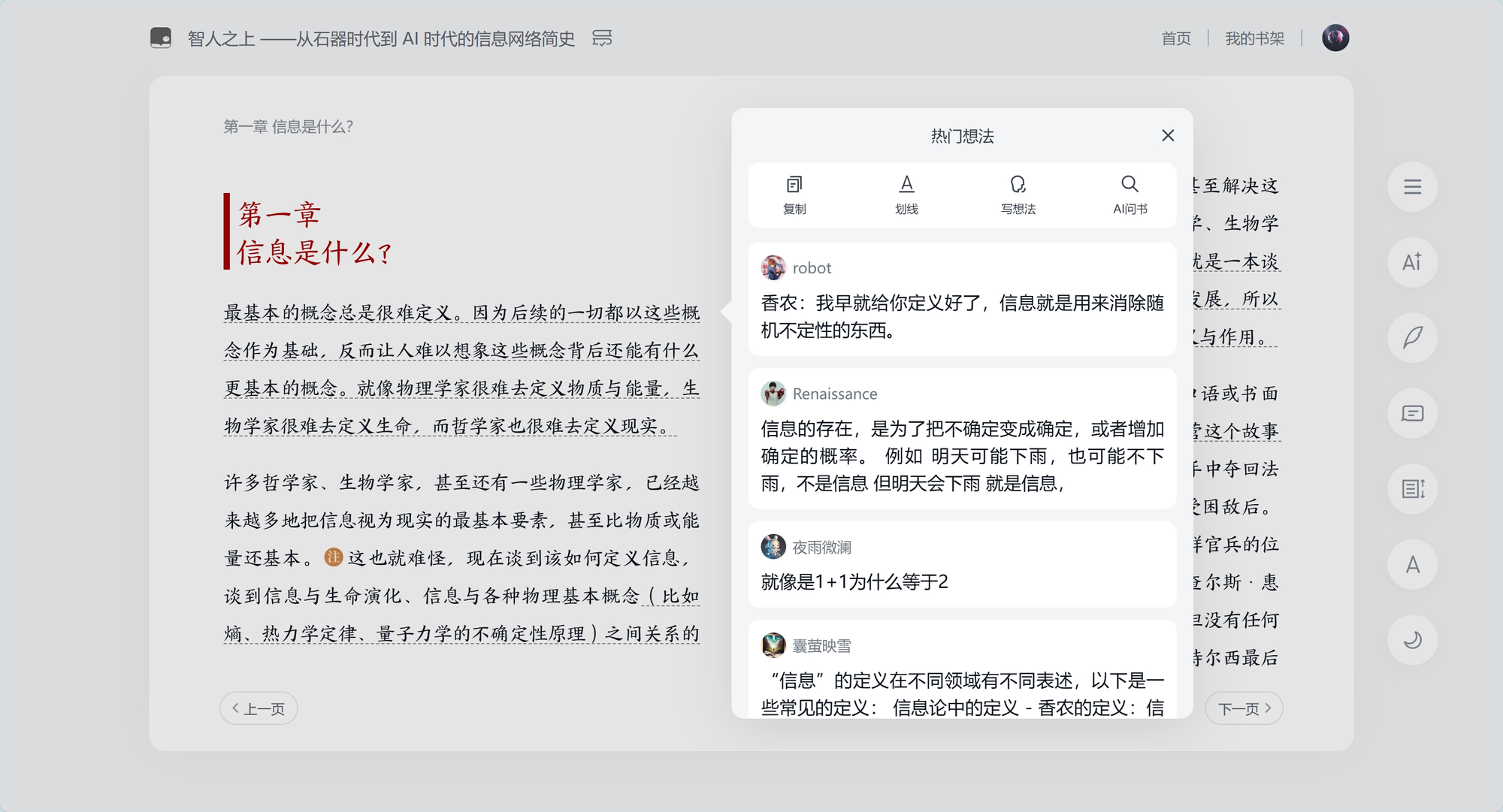
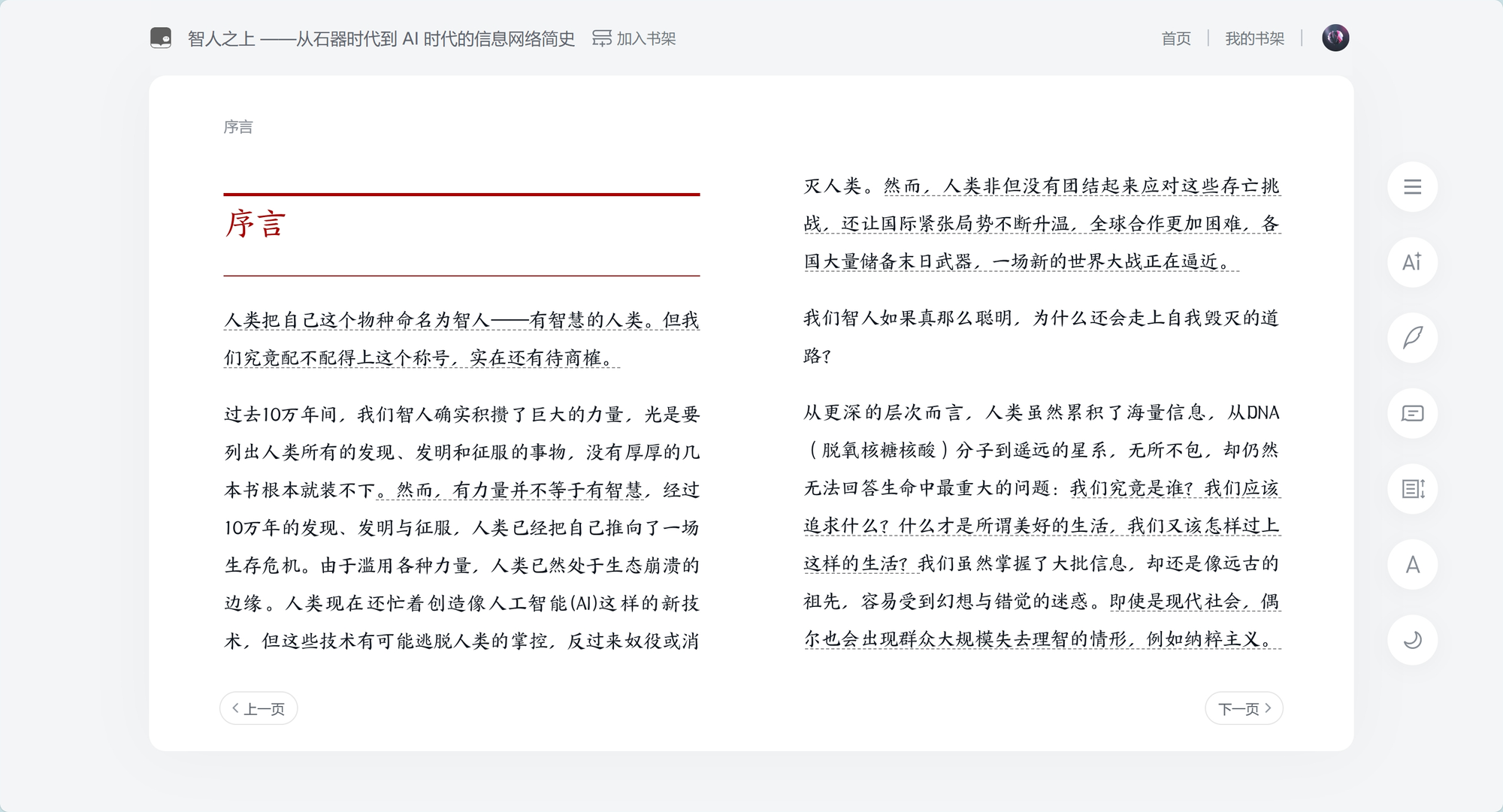
登录后可查看书友想法:
可以划线:
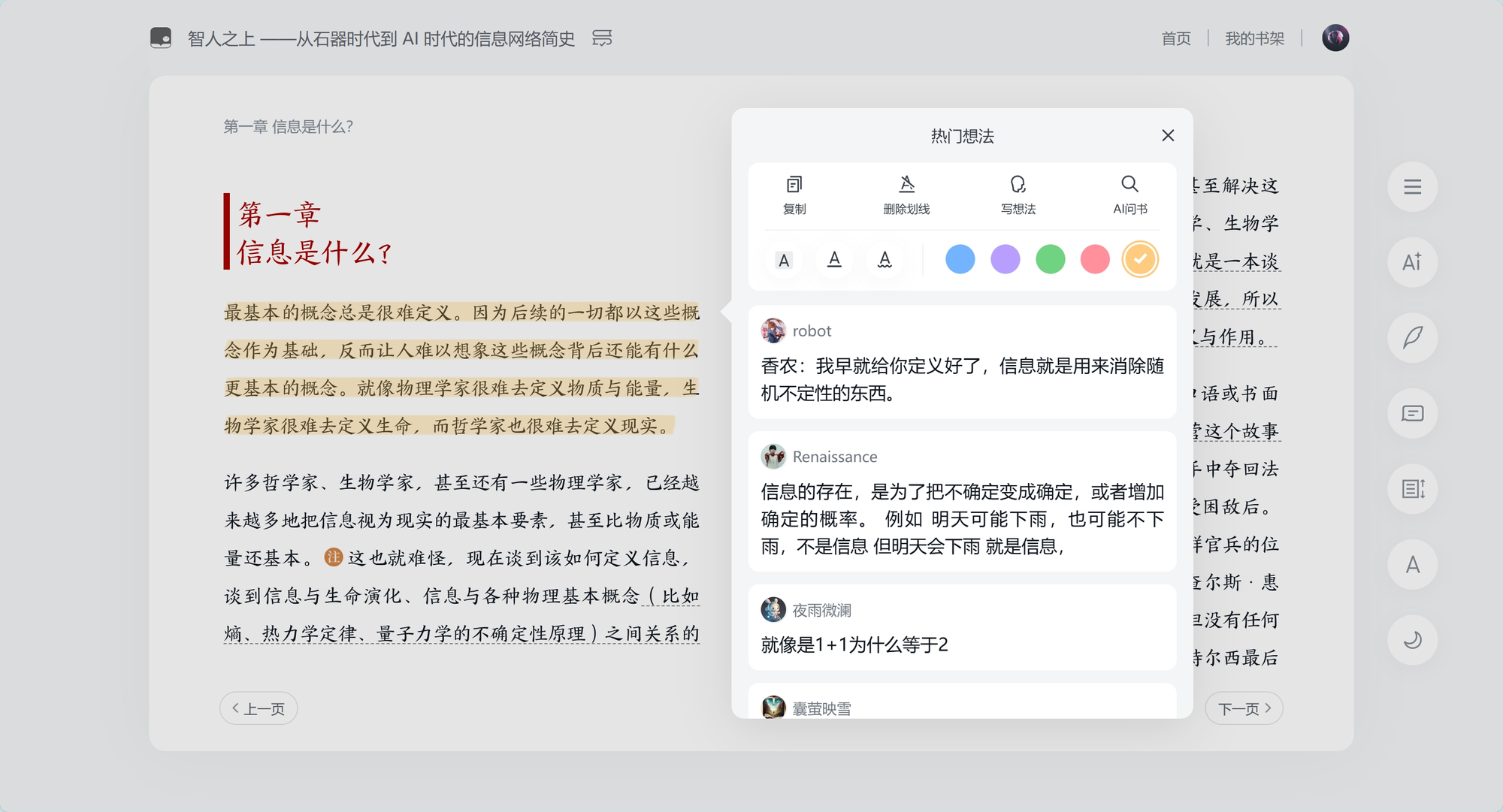
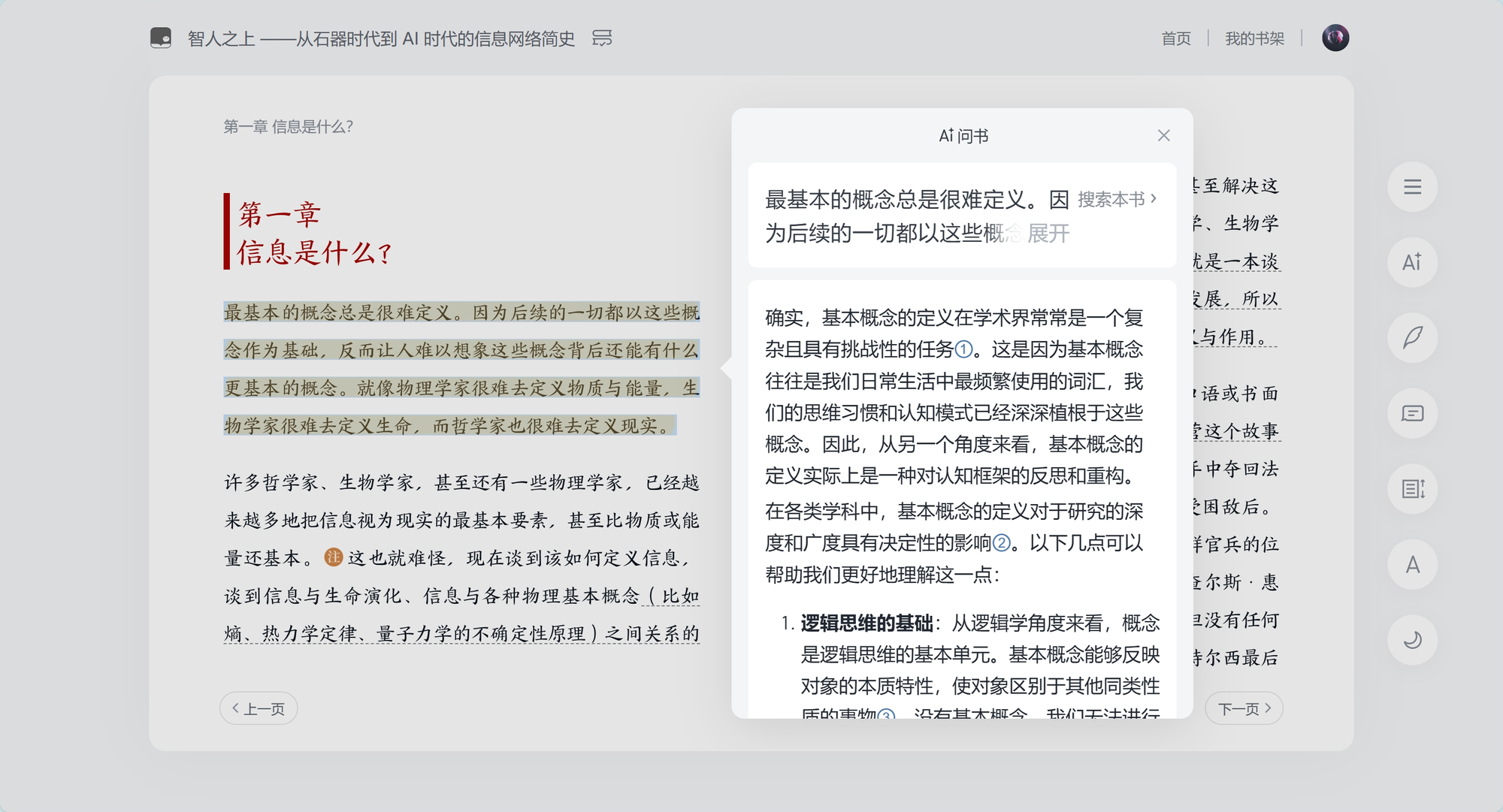
可以对选择的词、句或者段落AI问书:
可以查看AI大纲,点击大纲内容后即可跳转原文:

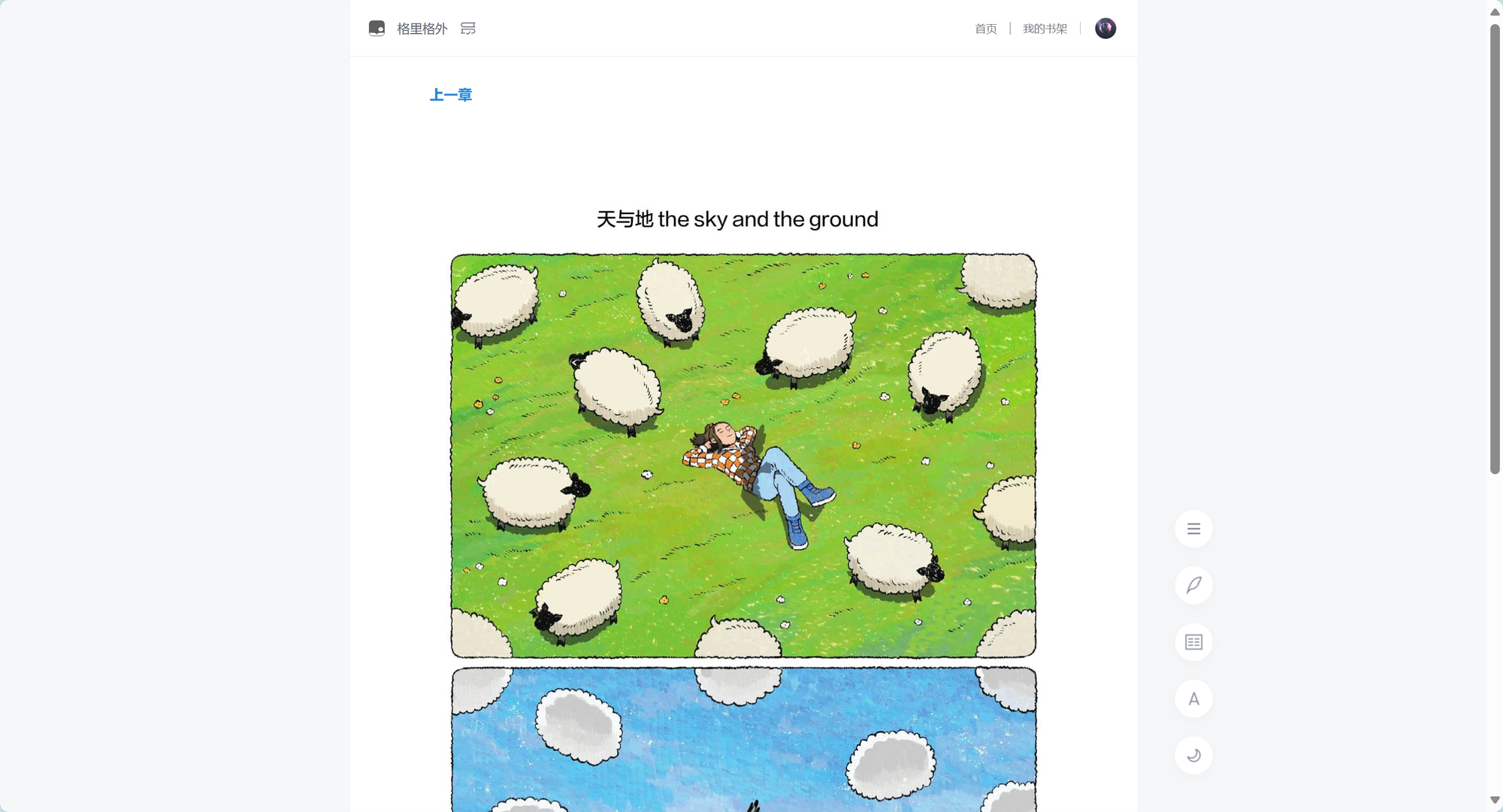
阅读图片、绘本非常舒适解压​:

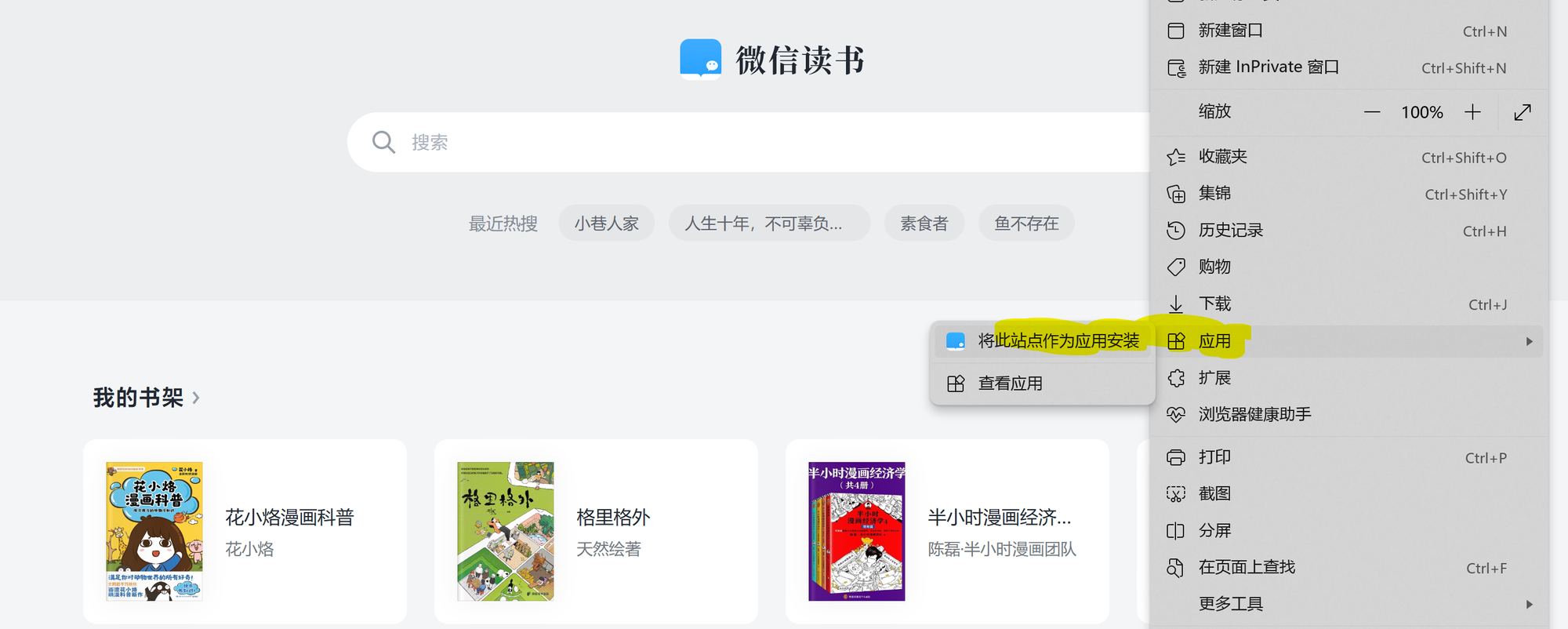
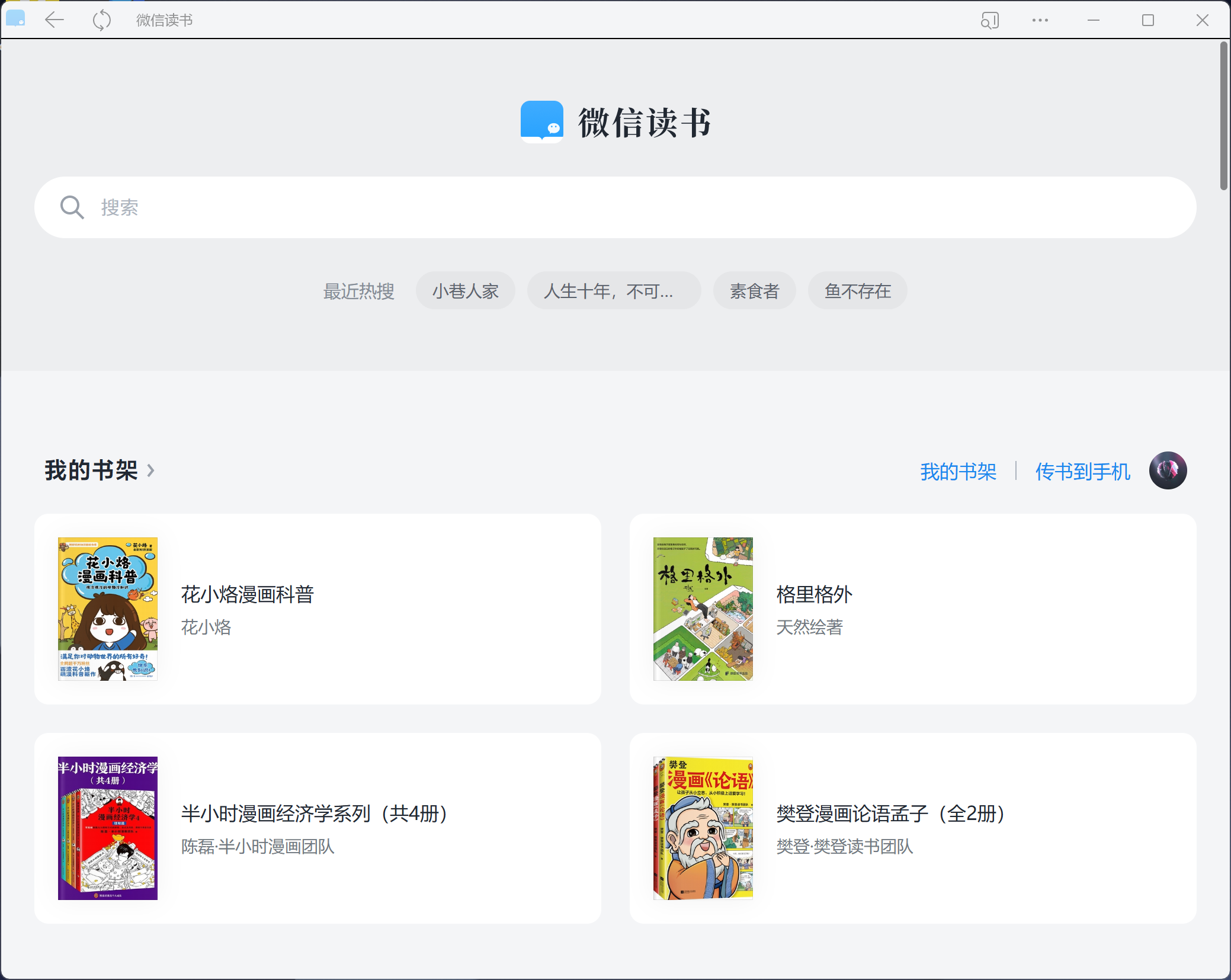
总体上,目前的微信读书已经拥有​强大如桌面端的功能了,实在是厉害。因此,如果是如Edge这样的浏览器,就可以把网页包装成应用,直接​以独立的窗口运行。

3.腾讯应用宝电脑版运行微信读书

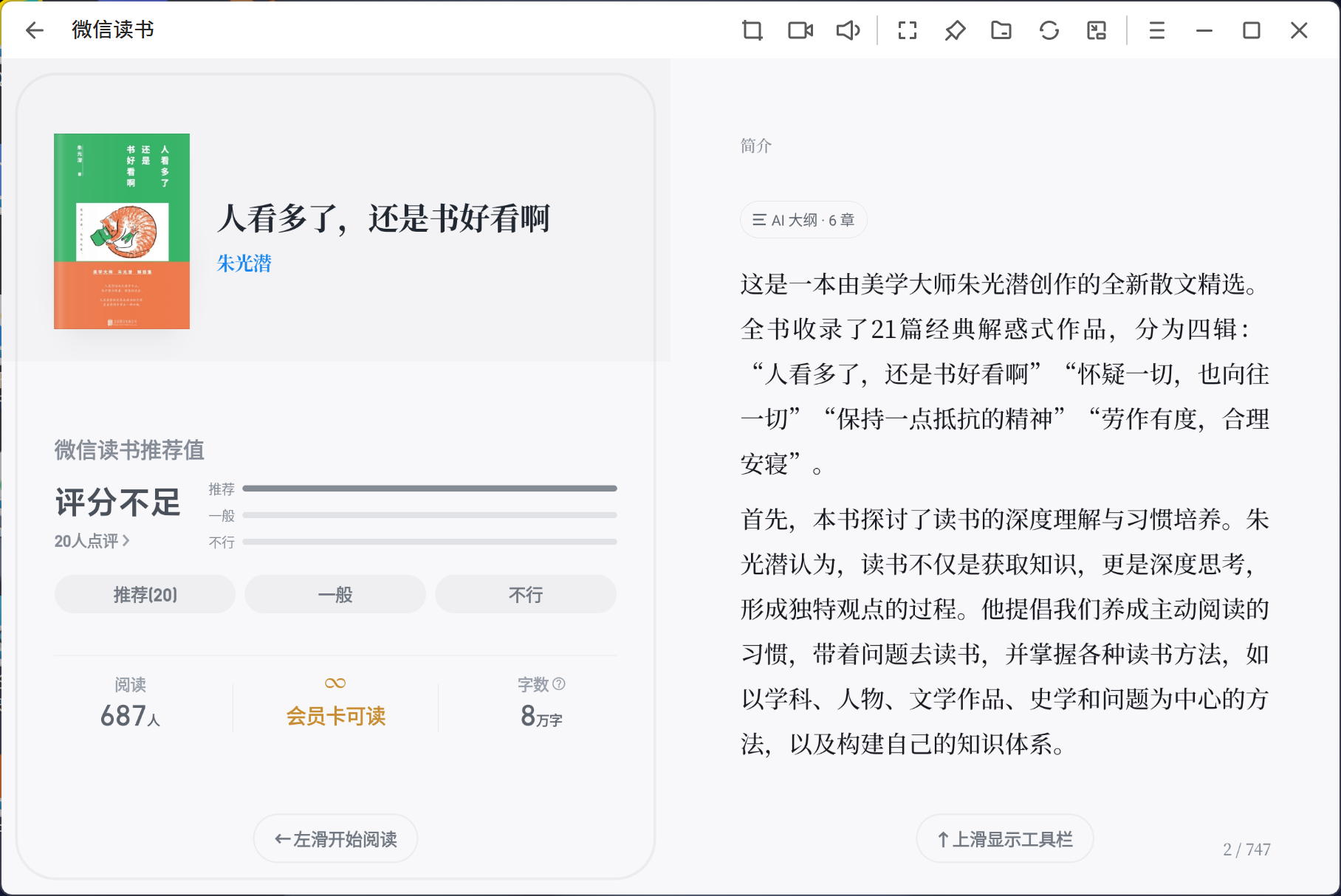
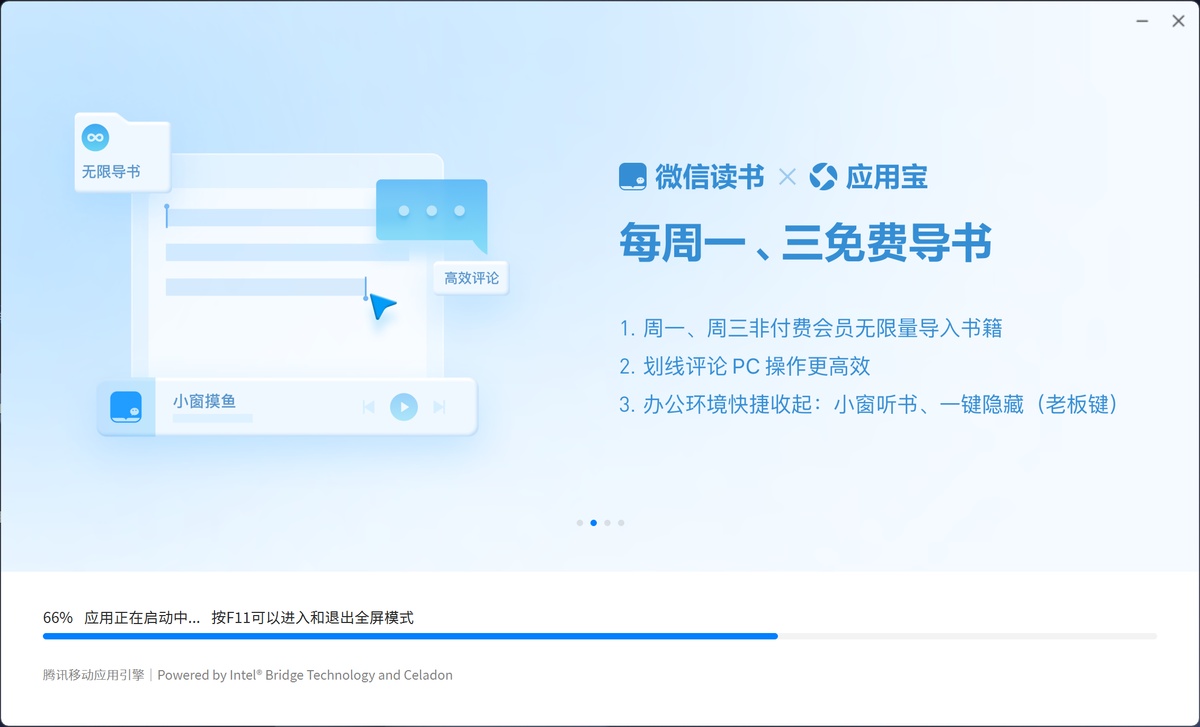
这个也是一个不错的方案,以模拟器的方式在电脑上运行安卓版的微信读书,实现跟手机、平板端完全一致的体验,事实上,如果是电脑小白,腾讯应用宝电脑版运行微信读书反而是更简单、直接的方案,操作上比网页版更简单,尤其是腾讯应用宝电脑版本身就是一个非常适合大众使用的安卓模拟器,只要你的电脑性能不是非常差,运行对电脑的压力并不大,确实是十分方便的。

可以参考我之前的文章,对于如何安装、使用有详细介绍,运行后安装微信读书、运行、扫码登录即可。

腾讯应用宝,PC端安卓13模拟器
去必应上搜安卓模拟器,开头两页应该搜不到腾讯应用宝 ,再搜安卓13模拟器,也搜不到 腾讯应用宝。但是,这个就是一个妥妥的安卓13模拟器 。 按照官方的逻辑,他们做的不是一个纯粹的模拟器,而是一个聚合的平台,他们想达到的目的,就是极大的简化安装、配置流程,提升核心性能,让电脑能流畅运行安卓平台的应用和游戏。 腾讯应用宝PC版不是一个典型的安卓模拟器,而是源自WSA(Windows Subsystem for Android)项目,是微软基于Linux内核和Android开源项目(AOSP)开发的一个子系统,使得Android应用可以在Windows图形层、内存缓冲区、输入模式、物理和虚拟设备以及传感器上运行。 WSA原本是win11的一个模块,但是2024年初就被微软砍了,但是腾讯应用宝还是选择这个方案,可以实现原生安卓13,以及超越同类模拟器的性能和强大的与Win11的兼容性。这篇稿子不是测试文章,只是使用体验分享。 外观界面 与一众安卓模拟器极客范不同,腾讯应用宝PC版就是一个应用商店的样子,对于普通用户来说,这个上手几乎没有难度。 应用详情页面 应用详情界面设计简

Read more

DNSRelay,支持H3、DoQ、DNSSEC、ECS和拦截规则的安卓客户端

DNSRelay,支持H3、DoQ、DNSSEC、ECS和拦截规则的安卓客户端

最近1年时间都是用Null Private的DNS服务,在安卓手机上可以直接使用DoT,不需要第三方客户端,但是有时候感觉还是不方便,不过最近Adguard客户端有很多问题,经常后台退出,或者过度拦截。于是去商店找了几款DNS客户端体验,而目前支持H3的DNS客户端数量非常少,其中DNSRelay的体验还真的不错。这是2025年11月发上架的新APP,参考下载地址: https://apkcombo.com/tw/dnsrelay-secure-dns-proxy/com.sonlabs.dnsrelay/ 官方介绍: 功能 1.隐私 这款DNS客户端首要优势就是支持主流的DNS协议,包括DNS-over-HTTPS (DoH)、DNS-over-TLS (DoT)、DNS-over-QUIC (DoQ) 以及 HTTP/3。那么阿里云的H3 DNS就可以派上用场了,还有易安云的DoQ以及Null Private的H3都能用上了。而像HTTP/3这种集大成的DNS协议,是目前你能用到的最好的协议。 阿里云:h3://dns.alidns.com/dns

By note
Notion免费版与一众云笔记的政策对比

Notion免费版与一众云笔记的政策对比

Notion几乎是PKM界首屈一指,而且免费版对比其他云笔记工具,也是真香的存在,且看不限量的区块和页面,不限量的小于5MB的文件存储,就能PK掉一众云笔记工具。 且看存储空间精贵的FlowUs: 把“块”当作宝贝的Wolai: 老派但是增加了AI功能的有道云笔记: 功能拉垮的印象笔记Verse: 跟随者FlowIn,功能非常简单: 语雀: 飞书,认证前15G云空间,单个文件不超过20MB,也是够用,只是桌面端反应慢、功能单一,不是纯粹的云笔记工具。 上手难度极高的Tana: 免费空间高达100MB且很难用的Anytype: Capacities免费版也提供无限的空间和块,只是媒体限制5G且超出后每月增加100MB。 Amplenote看介绍也是没有容量和页面的限制,单个文件限制5MB。 颜值不错的Craft,但是1500个免费的块真的太感人了。 Notion 看完这么多云笔记工具,再看看Notion的免费版提供的待遇: 梳理了这么多云笔记的价格,可以发现,提供免费无线区块或者页面的云笔记,有Capacities、Amplenote以

By note
123云盘PC客户端支持挂载盘

123云盘PC客户端支持挂载盘

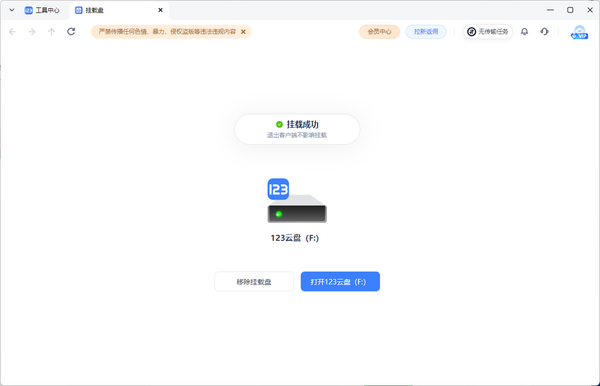
这个功能是近期更新的,因为之前官方的客户端不支持挂载盘,我一直是用RaiDrive去挂载的,其实体验也还不错,比较稳定。新版客户端直接支持挂载盘,对于普通用户来说,真的太友好了。挂载盘需要VIP才能使用。 安装新版Windows客户端,登录后,找到工具中心,点击挂载盘。 可以看到配置界面和功能介绍。 挂载 点击挂载,很快就配置成功,可以打开我的电脑查看你的网盘文件 体验 挂载后,网盘就像是本地硬盘一样,由于有缓存,而且123盘作为云服务供应商做的产品,其网络速度本身就不错,基本上可以媲美本地硬盘的使用感受 退出客户端依然可以正常使用,这个的体验就真的太好了。 速度 测试拷贝一个大文件到本地,看看网络连接体验如何 这种网络连接速度,比你本地用U盘快吧,这么看来,云U盘的这个称呼还是对得起的。 之前我也用阿里云盘的挂载盘,需要单独安装一个软件。123云盘直接使用Windows本身的接口,安装体验不错,使用也更加方便。

By note
我的Notion Dashboard

我的Notion Dashboard

试了很多笔记工具,要说慷慨、颜值高功能全,大品牌的,Notion肯定是有一席之地的。当我看到那么多“第二大脑”模板的时候,不得不惊叹于制作者的审美。例如: Second Brain Template | Notion MarketplaceWith the power of the PARA system created by Tiago Forte, the Second Brain provides an all-in-one solution for your work, studies, personal life, hobbies, and more. | Discover new ways to use Notion across work and

By note